

Plugin WordPress officiel
La CMP WordPress ultra-légère. Déploiement en 2 minutes.
Un plugin minimaliste, zéro impact sur les performances. Collez votre Property ID pour activer une bannière sur-mesure et configurer Google Consent Mode v2. Pilotez vos styles, vos statistiques et vos exports de consentement RGPD directement depuis un dashboard unique.
Plugin gratuit · WordPress 6.0+ · PHP 7.4+ · Essai CookieFort 7 jours
Un connecteur, pas une CMP embarquée
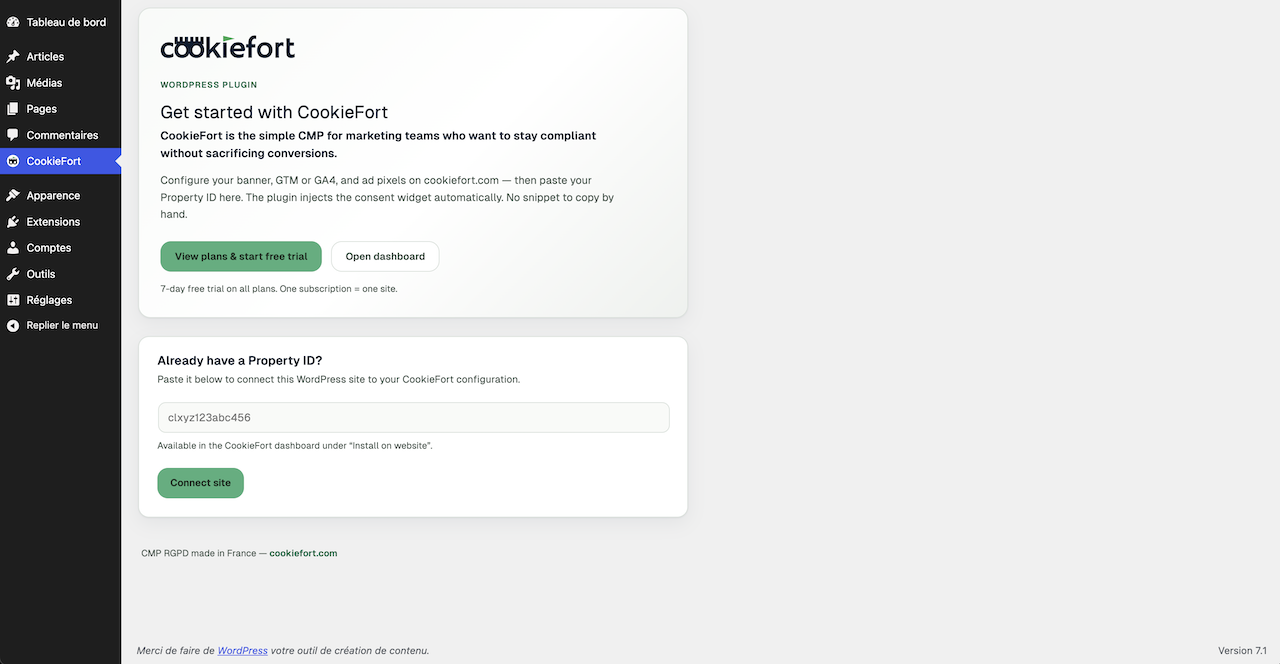
WordPress ne stocke que le Property ID. Textes, styles, catégories et Consent Mode restent dans CookieFort : moins de maintenance sur le site.
- Un seul Property ID dans l’admin WordPress — pas de snippet thème à coller ni à maintenir.
- La bannière CMP est chargée à distance par le widget CookieFort (pas une CMP lourde dans le CMS).
- Mises à jour du widget côté CookieFort ; le plugin reste mince et simple à mettre à jour depuis wordpress.org.
- Installation et MAJ marketplace sans toucher au code du thème.
En 4 étapes
- Créez un compte CookieFort et ajoutez votre site (Property) dans le dashboard.
- Configurez la bannière et le mode de suivi (GTM ou GA4) à l’étape 1.
- Installez et activez CookieFort Consent Manager depuis le catalogue WordPress.
- Collez votre Property ID dans le menu CookieFort, enregistrez, puis vérifiez « installation détectée » dans le dashboard.
Ce que le plugin fait pour vous
- - Plugin gratuit sur wordpress.org (WordPress 6.0+, PHP 7.4+).
- - Injection automatique du widget CookieFort à partir du Property ID.
- - En mode GA4, injection du snippet gtag.js alignée sur la config dashboard.
- - Google Consent Mode v2 (Basic ou Advanced) géré par le widget CookieFort.
- - Personnalisation de la bannière, scan cookies et preuve de consentement dans le dashboard.
Aperçu
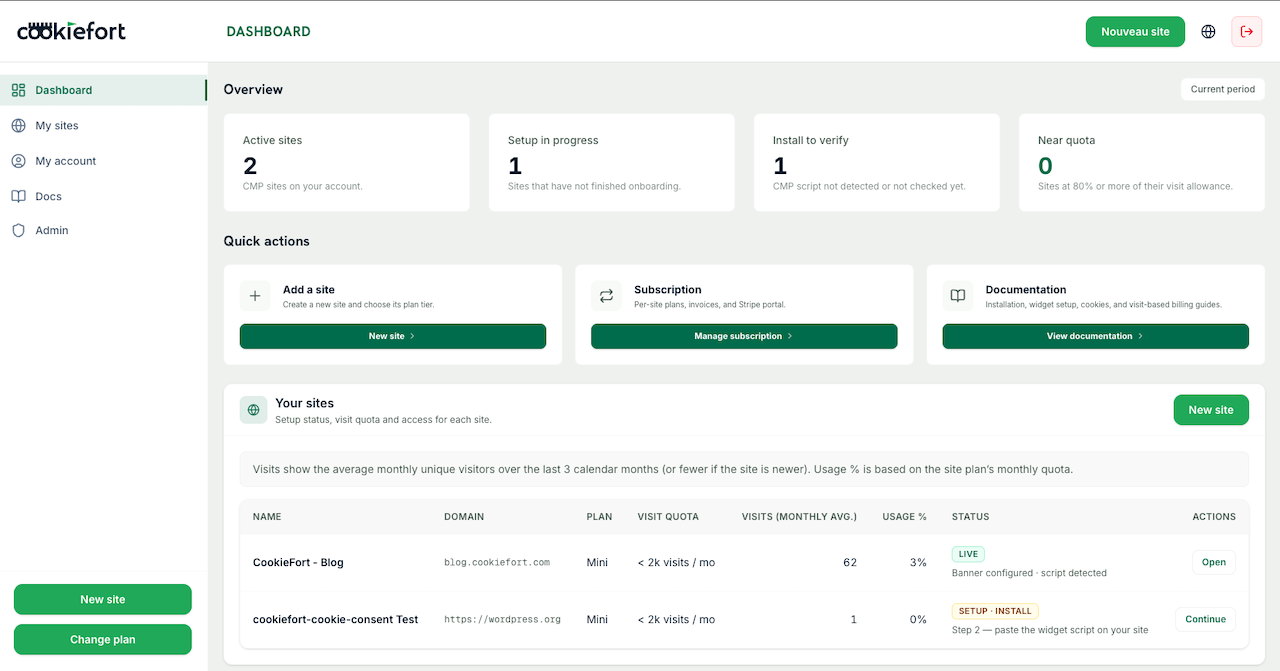
Back-office WordPress (Property ID) et dashboard CookieFort où se configure la CMP.
Prérequis et limites
- - Un abonnement CookieFort et un Property ID sont requis — le plugin seul ne configure pas la bannière.
- - Installer le connecteur ne rend pas automatiquement le site conforme : catégories, tracking et cookies doivent être configurés dans CookieFort.
- - Le plugin ne déclare pas encore la WP Consent API : le consentement est géré par le widget CookieFort côté front.
- - Videz le cache (plugin / CDN) après activation pour vérifier le bandeau en navigation privée.
Checklist de validation
- - Le bandeau s’affiche au premier chargement.
- - Accepter / Refuser / Paramétrer fonctionnent.
- - Réouverture possible (bouton flottant ou /#cookiefort-manage-cookies).
- - Le dashboard détecte l’installation.
- - Les pixels publicitaires ne se chargent qu’après consentement marketing (si activés).
Questions fréquentes
Faut-il un compte CookieFort ?
Oui. Le plugin connecte votre site WordPress à CookieFort via un Property ID. Sans abonnement et Property, la bannière ne se charge pas.
Où trouver le Property ID ?
Dans le dashboard CookieFort, ouvrez votre site : le Property ID apparaît sur la fiche site / script d’intégration.
GTM ou GA4 avec le plugin ?
Le choix se fait dans le dashboard CookieFort (étape Installation). Le plugin injecte le widget ; en mode GA4, il peut aussi injecter gtag.js selon la config.
Le plugin intègre-t-il la WP Consent API ?
Non pour l’instant. Le consentement est géré par le widget CookieFort côté front. Les extensions qui s’appuient uniquement sur la WP Consent API ne sont pas synchronisées automatiquement.
Le plugin stocke-t-il la config de la bannière ?
Non. Textes, styles et catégories sont chargés par le widget au runtime. WordPress ne conserve que le Property ID (et des métadonnées de suivi en cache).
Combien coûte le plugin ?
Le plugin WordPress est gratuit. L’usage de la CMP nécessite un plan CookieFort (essai 7 jours sur les plans self-serve).
Prêt à brancher CookieFort sur WordPress ? Installez le plugin, créez votre compte, puis collez le Property ID.