
Bientôt disponible — l’application Shopify est en cours de validation sur l’App Store.

Application Shopify officielle
La CMP Shopify, sans modifier le thème
Une application embarquée, gratuite sur Shopify. Elle relie une boutique à une propriété CookieFort et injecte le widget sans toucher au thème. Bannière, cookies et Consent Mode restent dans CookieFort.
Application gratuite · Admin FR/EN · Essai CookieFort 7 jours · App Embed

Un connecteur, pas une CMP embarquée
Shopify ne stocke pas la bannière. Un Property ID et un interrupteur d’injection suffisent : le widget est chargé à distance par CookieFort, via l’App Embed du thème.
- Application Shopify gratuite, admin en français et en anglais. Le Property ID se copie depuis « Installer sur le site » dans CookieFort.
- Bannière, textes, styles, cookies, pixels et Google Consent Mode restent dans CookieFort (widget.js).
- Abonnement CookieFort requis (essai 7 jours sur les plans self-serve). Un abonnement inactif bloque l’injection.
- Le mode de suivi (GTM ou GA4) et Consent Mode Basic / Advanced se choisissent dans le dashboard CookieFort, jamais dans l’admin Shopify.
Parcours d’installation
- Créez le compte et la propriété, puis configurez la bannière, GTM ou GA4, et Consent Mode dans le dashboard CookieFort.
- Copiez le Property ID depuis « Installer sur le site ».
- Installez CookieFort depuis l’App Store Shopify et ouvrez l’app dans l’admin. Une seule installation : le pixel de checkout n’est pas une seconde app.
- Collez le Property ID, choisissez Connecter la boutique, et laissez l’injection activée.
- Activez CookieFort dans l’éditeur de thème : Embeds d’application → Consent scripts → Enregistrer. Le bandeau n’apparaît qu’après cet enregistrement.
- Désactivez le bandeau cookies Shopify (Paramètres → Confidentialité des clients).
- Mode GTM seulement : copiez le snippet « Checkout GTM » de l’app et collez-le une fois dans Paramètres → Événements clients → Pixel personnalisé (autorisation Analytics, puis Connecter). Ne le collez pas dans theme.liquid. En mode GA4, cette étape n’existe pas : le pixel d’application se connecte tout seul quand l’injection est active.
Désactivez le bandeau natif Shopify (Paramètres → Confidentialité des clients). Sinon le visiteur voit deux interfaces, et les états peuvent se contredire.
Pourquoi CookieFort sur Shopify
- - Pas de snippet à maintenir dans le thème. Les mises à jour de bannière et de pixels se font dans CookieFort.
- - Mesure ecommerce alignée sur le consentement, du catalogue jusqu’à purchase.
- - Le checkout Shopify, isolé du thème, reste dans le funnel via le pont Customer Privacy.
- - Admin en français et en anglais. Les textes de bannière se gèrent dans CookieFort.
Événements ecommerce
Deux surfaces Shopify. La boutique passe par l’App Embed. Le checkout et la page de remerciement n’affichent pas le bandeau CookieFort : Shopify n’y exécute pas le thème.
Boutique (App Embed)
- view_item_list
- view_item
- view_cart
- add_to_cart
- remove_from_cart
Checkout et remerciement
- begin_checkout
- add_shipping_info
- add_payment_info
- purchase
view_cart part sur la page /cart et dans le tiroir panier. purchase n’est envoyé qu’une fois : un rechargement ne le renvoie pas.
Boutique : les événements arrivent dans le dataLayer, puis le conteneur GTM, ou par le chemin GA4 du widget. La file se libère quand le Consent Mode est prêt. Un repli à 2 secondes n’enregistre aucun choix de consentement.
Checkout en mode GA4 : le pixel d’application se connecte tout seul quand l’injection est active et envoie vers Google. En mode GTM, le snippet « Checkout GTM » se colle une fois dans Événements clients ; le pixel d’application reste connecté et n’envoie pas un second hit.
Les hits checkout ne partent que si Shopify autorise l’analytics. L’aperçu GTM ne voit pas le checkout : le contrôle se fait avec le Pixel Helper Shopify et l’onglet Réseau.
Le choix visiteur est transmis à Shopify Customer Privacy. Accepté : analytics, marketing et préférences autorisés. Refusé : tout refusé. Partiel : analytics et préférences autorisés, marketing refusé.
Aucun e-mail ni nom client n’est envoyé à Google.
Aperçu
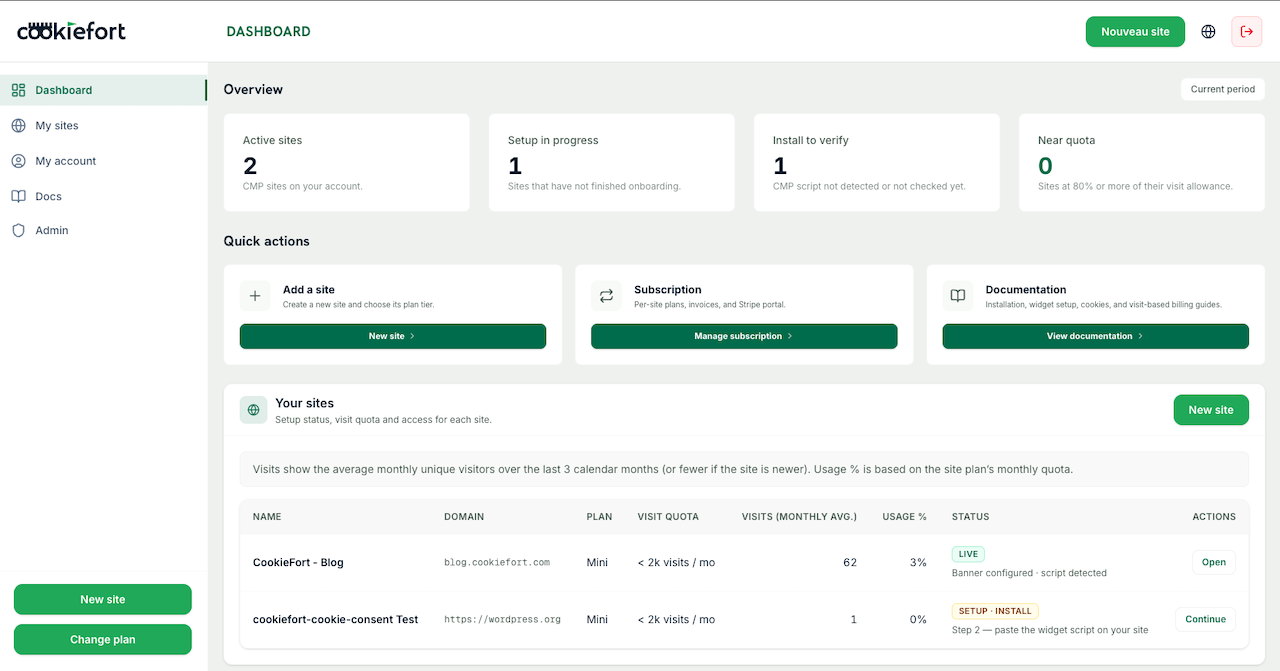
Admin Shopify (Property ID et injection) et dashboard CookieFort où se configure la CMP.
Prérequis et limites
- - Application Shopify gratuite et propriété CookieFort avec abonnement actif.
- - Installer l’app ne rend pas la boutique conforme : catégories, tracking et cookies se configurent dans CookieFort.
- - L’App Embed doit être activé et enregistré, sinon aucun bandeau.
- - Une propriété par boutique. Pas de multi-marchés ni de plusieurs Property ID dans cette version.
- - Pas de bandeau CookieFort sur /checkouts ni sur la page de remerciement.
- - Le conteneur GTM doit utiliser un vrai Measurement ID G-….
Checklist de validation
- - Le bandeau s’affiche au premier chargement de la boutique, après enregistrement de l’App Embed.
- - Accepter, refuser et paramétrer fonctionnent, ainsi que la réouverture.
- - Le dashboard détecte l’installation.
- - Après consentement, les événements boutique partent (dataLayer, puis GA4).
- - Un parcours checkout envoie purchase une seule fois.
- - Un refus en boutique empêche la collecte checkout.
- - Le bandeau natif Shopify est désactivé.
Questions fréquentes
Faut-il un compte CookieFort ?
Oui. Sans Property ID et sans abonnement actif, le widget n’est pas injecté.
Faut-il coller un script dans le thème ?
Non. L’App Embed s’en charge. Le snippet checkout GTM, s’il est nécessaire, va dans Événements clients, pas dans theme.liquid.
Où choisir GTM, GA4 et Consent Mode ?
Dans le dashboard CookieFort. L’admin Shopify ne propose pas ce choix.
Le bandeau s’affiche-t-il au checkout ?
Non. Le choix fait en boutique est transmis à Shopify, et les pixels checkout le lisent.
L’admin est-il bilingue ?
Oui, français et anglais. Les textes de la bannière se gèrent dans CookieFort.
Prêt à brancher CookieFort sur Shopify ? Créez votre compte, copiez le Property ID, puis installez l’application.